Přechod ze SuperFaktury do Doklad.ai: návod k importu
· Victor Eliot · settings
Jak přenést ze SuperFaktury do Doklad.ai faktury, odběratele, úhrady a PDF. Praktický postup přes API a kontrola historie po importu.
Přechod ze SuperFaktury do Doklad.ai zvládnete přímo v aplikaci přes API. V SuperFaktuře si zobrazíte API e-mail a klíč, v Doklad.ai otevřete Nastavení → Integrace → SuperFaktura, vyberete data a spustíte import. Ruční export a přepis faktur nejsou pro tento postup potřeba.
Přenést lze odběratele, vydané doklady s úhradami a původními PDF, náklady s dostupnými přílohami, bankovní účty, číselné řady i opakované šablony. Průvodce je určený pro českou SuperFakturu. Potřebujete přístup k jejímu API a roli majitele nebo administrátora cílové firmy v Doklad.ai.
Otevřít import ze SuperFaktury. Pokud účet v Doklad.ai ještě nemáte, nejprve se zaregistrujte.
Aktuálnost ověřena: 25. 10. 2026. Návod popisuje import dostupný v aplikaci, nikoli připravovanou funkci.
Co si připravit před přechodem ze SuperFaktury?
Připravte si API e-mail a klíč ze SuperFaktury a zkontrolujte, do které firmy v Doklad.ai budete data ukládat. U původního účtu musí být API přístup dostupný; jeho dostupnost si ověřte ve svém členství. Kvůli samotnému přenosu není potřeba zakládat nový účet SuperFaktury.
Zvolte také okamžik, od kterého budete nové faktury vystavovat v Doklad.ai. Import je jednorázový přenos, nikoli průběžné propojení obou systémů. Pozdější úpravy nebo nové platby ve zdroji se samy nepřipisují do Doklad.ai. Před ukončením původního účtu si ponechte vlastní export historie a ověřte výsledek přenosu.
Používáte-li několik firem, připravte si také Company ID ze SuperFaktury. Doklady se ukládají do aktuálně vybrané firmy v Doklad.ai, takže tento výběr udělejte před připojením.
Jak přenést data ze SuperFaktury v pěti krocích?
Přenos zahájíte v Nastavení → Integrace → SuperFaktura. Nejprve se ověří přístup a zobrazí přehled nalezených dat; samotné ukládání začne až po volbě Spustit import.
1. Kde najdu API e-mail a klíč SuperFaktury?
V SuperFaktuře otevřete Nástroje → API, případně přímo stránku přístupu k API. Zkopírujte e-mail uvedený u API a nechte si zobrazit API klíč. Přihlašovací heslo do pole API klíče nepatří.
Alena Rudzanová v oficiálním návodu SuperFaktury uvádí: „API klíč – zobrazí se po zadání přihlašovacího hesla“. Heslo zadáváte pouze při zobrazení klíče v SuperFaktuře. Do Doklad.ai následně vložíte zobrazený klíč.
2. Kde otevřu import v Doklad.ai?
Přihlaste se do Doklad.ai jako majitel nebo administrátor a vyberte cílovou firmu. Otevřete Nastavení → Integrace → SuperFaktura, nebo použijte přímý odkaz na průvodce.
Pokud začínáte s novou firmou, zkontrolujte před přenosem její údaje a měnu. Základní měna firmy v Doklad.ai musí odpovídat měně účetnictví v SuperFaktuře. Jednotlivé faktury přitom mohou být vystavené v cizích měnách. Import bankovních účtů přenese jejich údaje; nové automatické propojení s bankou tím nevzniká.
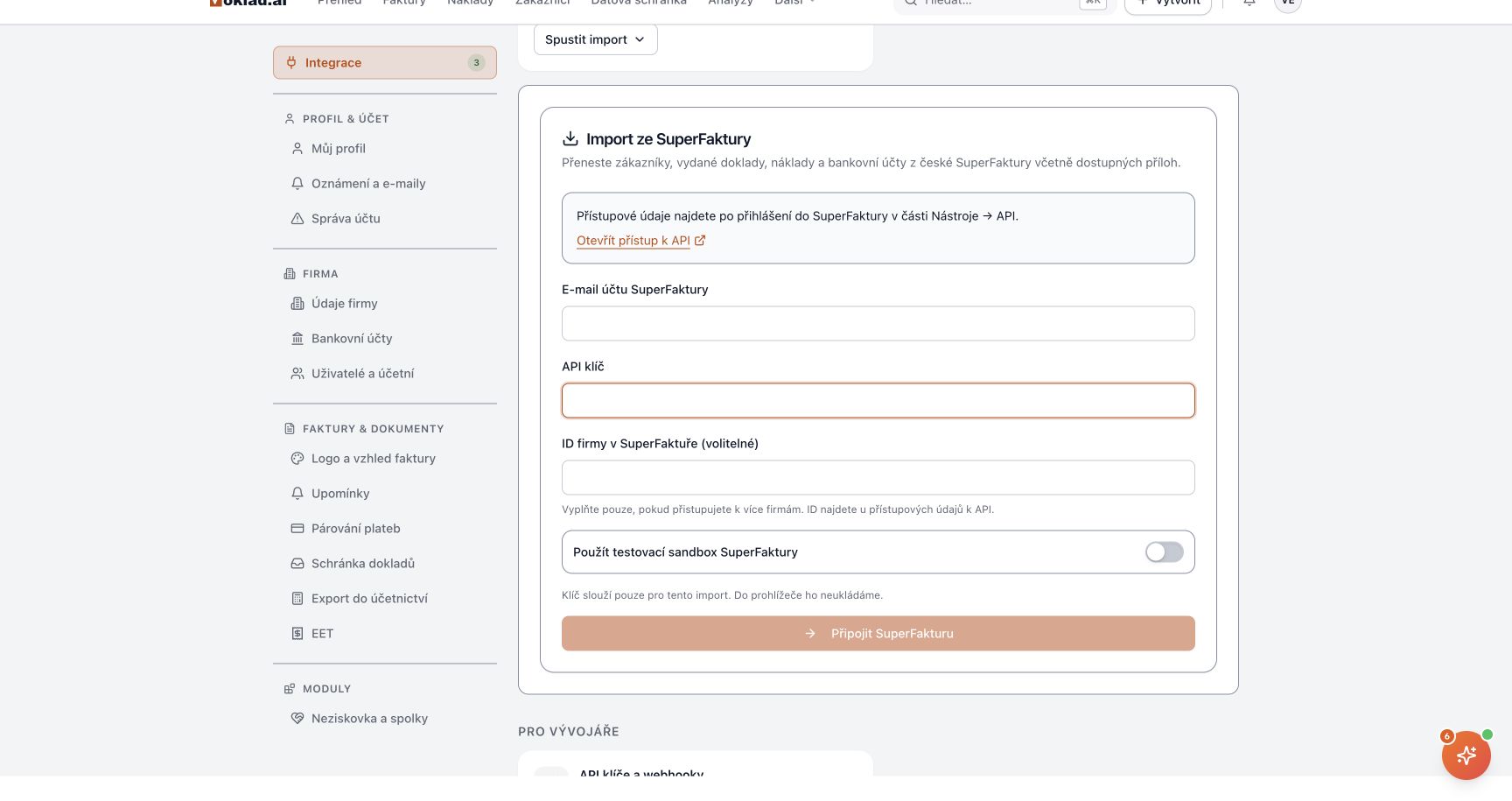
3. Co vyplním při připojení?
Vyplňte E-mail účtu SuperFaktury a API klíč. Pole ID firmy v SuperFaktuře (volitelné) použijte při přístupu k více firmám; jinak ho nechte prázdné. Přepínač Použít testovací sandbox SuperFaktury ponechte pro svou běžnou historii vypnutý.
Klikněte na Připojit SuperFakturu. Po ověření přístupu se zobrazí přehled dat dostupných k přenosu. Přístupové údaje jsou určené pro tento import a klíč neukládáme do prohlížeče.
4. Jaká data vyberu k přenosu?
Pro historii faktur ponechte zapnuté Zákazníky, Vydané doklady a Původní PDF a přílohy. Podle potřeby přidejte Náklady, Bankovní účty a Opakované doklady.
Volbu Číselné řady zapněte, pokud chcete převzít i formát a počítadla pro nově vystavované doklady. Tím se změní budoucí číslování firmy. Historická čísla přenesených faktur se zachovají i bez této volby.
5. Jak spustím import a poznám, že doběhl?
Klikněte na Spustit import. Průvodce ukazuje průběh a po dokončení zobrazí souhrn přenesených záznamů a případná upozornění. Doba závisí na rozsahu historie, přílohách a dostupnosti zdrojového API.
Po dokončení otevřete několik faktur a nákladů. Porovnejte jejich čísla, částky, úhrady, zůstatky a přílohy se SuperFakturou. U zvláštních daňových režimů projděte i případné označení ke kontrole.
Jaké údaje se ze SuperFaktury přenesou?
Import zachovává podporované údaje ze zdrojových dokladů včetně historických čísel a úhrad. Následující přehled pomůže vybrat, co v průvodci zapnout a co po přechodu nastavit.
| Oblast | Co se přenáší | Co po přenosu zkontrolovat |
|---|---|---|
| Zákazníci a dodavatelé | Identifikační a kontaktní údaje, adresy, IČO a DIČ | Výběr cílové firmy a případné shody s existujícími kontakty |
| Vydané doklady | Faktury, proformy, dobropisy, daňové doklady k platbě a vyúčtování záloh | Číslo, položky, DPH a vazby mezi zálohami a vyúčtováním |
| Úhrady a cizí měny | Jednotlivé úhrady, měny, kurzy a zbývající částky | Částečné platby a zůstatky u vybraných dokladů |
| Náklady | Přijaté doklady, rozpis DPH a jednotlivé úhrady | Částečné zaplacení, přeplatky a daňové zařazení |
| PDF a přílohy | Původní PDF vydaných dokladů a dostupné přílohy nákladů | Dostupnost souborů; externí přílohy může být potřeba stáhnout ručně |
| Bankovní účty | Číslo účtu, IBAN, SWIFT a měna | Samostatné nastavení bankovního propojení |
| Číselné řady | Podporované masky, počítadla a výchozí řady | Výchozí řadu pro nové faktury, proformy, dobropisy a náklady |
| Opakované doklady | Šablony s položkami, měnou, periodou a dalším termínem | Aktivaci až po kontrole a vypnutí původního plánování |
Souhrn importu uvádí také doklady, které se nepodařilo ověřit nebo přenést. Chybějící daňovou sazbu či účetní členění nelze ze zdroje spolehlivě doplnit odhadem; takové údaje vyžadují kontrolu.
Jak navázat číslování a opakované faktury?
U nových dokladů si nejprve zvolte, zda chcete pokračovat v číselných řadách SuperFaktury, nebo používat číslování nastavené v Doklad.ai. Přenos historie a nastavení budoucího číslování jsou v průvodci samostatné volby.
Opakované šablony se přenášejí pozastavené. Nejprve vypněte pravidelné vystavování v původním systému, potom v Doklad.ai otevřete Opakované faktury, zkontrolujte další termín, splatnost a nastavení odesílání a teprve pak šablony aktivujte. Stejná opakovaná faktura tak nebude vznikat na dvou místech.
Jak jsme přenos ověřili?
Import jsme 25. října 2026 ověřili proti skutečnému API sandboxu SuperFaktury na syntetických datech. Kontrolovali jsme částky, úhrady, vazby dokladů, přílohy a následné opakování přenosu. Výsledky jsou vlastní měření Doklad.ai, nikoli údaje o zákaznických účtech.
| Kontrolovaný výsledek | Počet přenesených záznamů |
|---|---|
| Vydané doklady včetně proforem a dobropisů | 44 |
| Náklady | 8 |
| PDF a další přílohy | 45 |
| Číselné řady | 9 |
| Opakované šablony | 2 |
| Nové záznamy při opakování stejného importu | 0 |
Ve zdroji byly také dva záměrně neplatné testovací doklady s chybným vyúčtováním DPH. Import je odmítl a vykázal v souhrnu. Testy zahrnovaly cizí měny, částečné úhrady a čerpání záloh. Souhrn je dostupný v anonymním záznamu ověření; počty popisují tento testovací soubor, nikoli maximální kapacitu importu.
Co udělat, když se připojení nebo přenos nezdaří?
Nejprve ověřte API e-mail, klíč a případně ID firmy. Zkontrolujte také, zda jste místo API klíče nevložili přihlašovací heslo nebo nezapnuli sandbox při pokusu přenášet běžná data. Dostupnost API se řídí také členstvím ve zdrojové službě.
Pokud import doběhl s upozorněním, otevřete jeho souhrn a dohledávejte konkrétní doklad podle čísla. Při chybějících přílohách ověřte, zda jsou dostupné také v původním systému. S postupem pomůžeme přes podporu Doklad.ai; API klíč ani heslo neposílejte do veřejných komentářů.
Při výběru systému můžete navázat na srovnání SuperFaktury a Fakturoidu nebo obecný návod k importu dat z jiného systému. Pokud už máte vybráno, pokračujte rovnou do průvodce importem ze SuperFaktury.
Časté otázky
Potřebuji pro přechod ze SuperFaktury exportovat CSV?
Pro tento postup ne. Doklad.ai načte podporovaná data přes API SuperFaktury po zadání API e-mailu a klíče. Vlastní export historie si můžete ponechat jako zálohu.
Zůstanou fakturám původní čísla a zaplacené částky?
Ano, historická čísla a údaje o úhradách se přenášejí se zdrojovými doklady. Číselné řady pro nové doklady jsou samostatná volba. Po importu porovnejte několik dokladů a případná upozornění v souhrnu.
Vzniknou při opakovaném importu duplicitní faktury?
Stejné již přenesené doklady se znovu nezaloží. Doklady se shodným číslem, které už v cílové firmě existují, se nepřepisují. Opakování importu není průběžná synchronizace změn a nových plateb.
Pošle import zákazníkům staré faktury znovu?
Samotný import zákazníkům faktury ani upomínky neodesílá. Opakované šablony se přenesou pozastavené; jejich budoucí vystavování a odesílání zapnete až po kontrole nastavení.
Je Doklad.ai alternativa k SuperFaktuře zdarma?
Doklad.ai je aktuálně dostupný zdarma včetně tohoto importu. Před přechodem porovnejte funkce, které skutečně používáte, a dostupnost API ve svém účtu SuperFaktury. Aktuální podmínky Doklad.ai najdete na stránce Ceny.
Zdroje
- SuperFaktura: oficiální návod k nalezení API údajů.
- SuperFaktura: dokumentace přístupu k API.
- Vlastní ověření Doklad.ai v sandboxu, 25. 10. 2026.
- Aktuální ceny a podmínky Doklad.ai.
Autorem tohoto návodu a provozovatelem importu je Doklad.ai. Údaje o přístupu k API vycházejí z odkazované dokumentace SuperFaktury.